Профессиональная CRM-система для управления Telegram-диалогами, контактами и командой. Изучите все возможности платформы в этом подробном руководстве.
Дашборд — Центр управления
Дашборд — это главная панель управления OnlyCRM, которая предоставляет полный обзор вашей деятельности в реальном времени. Это первый экран, который вы видите при входе в систему. Дашборд объединяет всю ключевую информацию в одном месте: финансовую статистику, аналитику сообщений, структуру диалогов и активность вашей команды. Благодаря этому вы можете принимать решения на основе актуальных данных, не переключаясь между разделами.
Панель приветствия и навигация
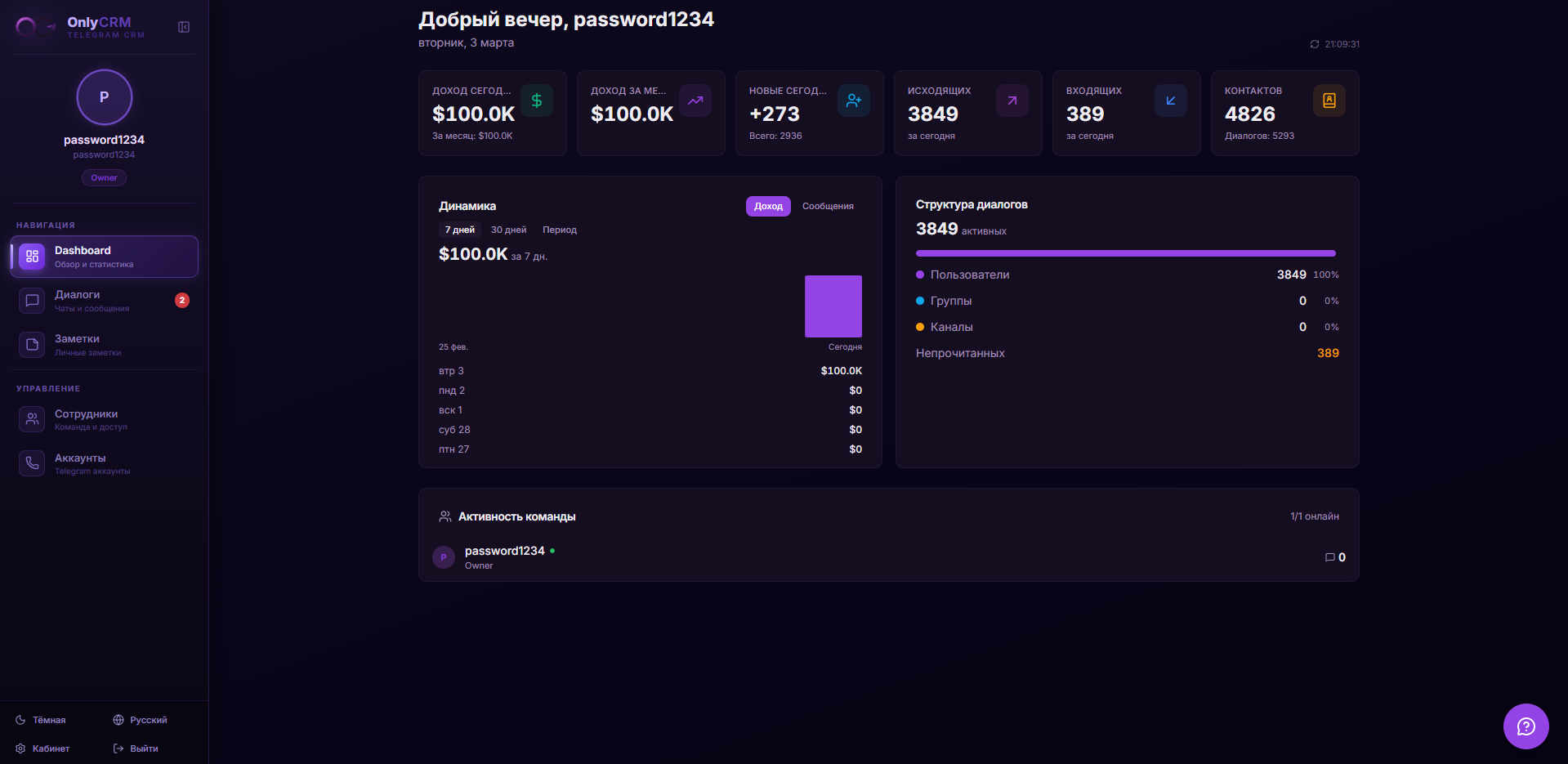
В верхней части дашборда расположена панель приветствия, которая отображает ваше имя и текущую дату с точным временем. Время обновляется в реальном времени каждую секунду, что позволяет использовать OnlyCRM как единое рабочее пространство без необходимости переключаться на другие приложения. Слева находится боковое меню навигации с иконками разделов: Дашборд, Диалоги, Аккаунты, Сотрудники и Заметки. Вы можете быстро переключаться между разделами одним кликом. Панель навигации адаптивна и сворачивается на мобильных устройствах для экономии экранного пространства.
Главный экран дашборда с приветствием, навигацией и временем
Финансовая статистика
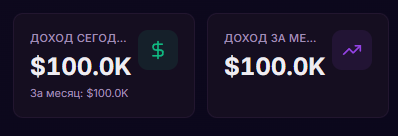
Блок финансовой статистики — один из самых важных элементов дашборда. Он предоставляет мгновенный обзор ваших доходов в нескольких временных разрезах. В верхней части блока отображаются карточки с ключевыми метриками:
•«Доход сегодня» — суммарный доход от всех транзакций, зафиксированных за текущий день. Обновляется в реальном времени при добавлении новых транзакций в разделе «Диалоги».
•«За месяц» — общая сумма дохода за текущий календарный месяц. Позволяет оценить месячную динамику и сравнить с предыдущими периодами.
•«Доход за месяц» — детализированная разбивка месячного дохода по дням или неделям, помогающая выявить пиковые и спадные периоды.
•«Новые сегодня» — количество новых контактов, добавленных за текущий день. Показывает динамику привлечения клиентов.
•«Исходящие / Входящие» — статистика отправленных и полученных сообщений за сегодня. Помогает оценить активность коммуникации.
•«Контакты» — общее количество контактов в вашей базе данных. Отражает масштаб вашей клиентской базы.
Каждая карточка имеет цветовую индикацию: зелёный цвет означает рост показателя по сравнению с предыдущим периодом, красный — снижение. Это позволяет мгновенно оценить динамику без необходимости анализировать числа.
Карточки с ключевыми финансовыми метриками
Тренды и визуальная аналитика
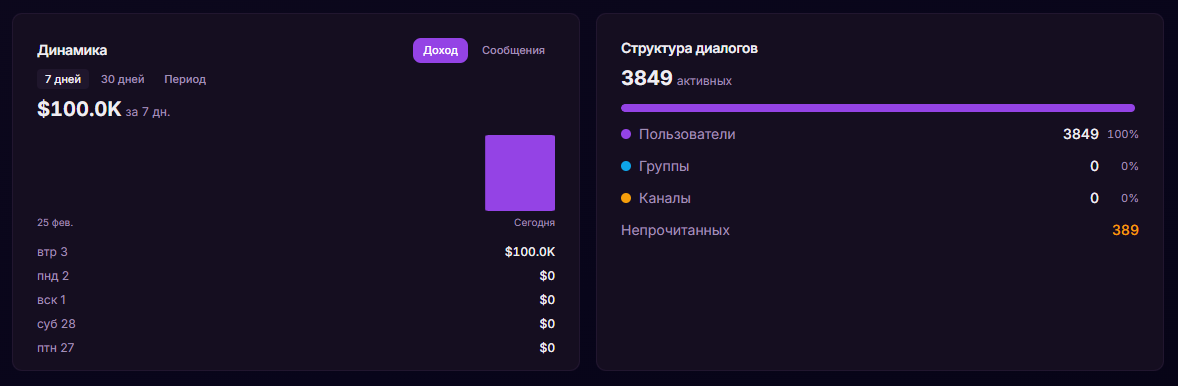
Раздел трендов предоставляет интерактивные графики, которые визуализируют динамику ваших доходов и сообщений за выбранный период. Графики строятся на основе реальных данных и обновляются автоматически при добавлении новых транзакций или сообщений. Доступны три предустановленных периода: 7 дней (для анализа недельной динамики), 30 дней (для месячного обзора) и произвольный период (для глубокого анализа конкретного временного отрезка). Графики поддерживают наведение курсора — при наведении на точку графика отображается точное значение за конкретный день. Это особенно полезно для выявления закономерностей: например, вы можете заметить, что доходы выше в определённые дни недели, и скорректировать свою стратегию работы.
💡 Совет: Регулярно анализируйте тренды за 30 дней, чтобы выявлять сезонные закономерности и планировать рабочую нагрузку. Если вы заметили спад, попробуйте увеличить активность в дни, когда обычно наблюдается рост.
Интерактивные графики доходов и сообщений
Структура диалогов
Виджет структуры диалогов показывает распределение ваших чатов по типам. Это помогает понять, как распределяется ваше время и внимание между различными типами коммуникации. Диалоги разделены на четыре категории:
•«Пользователи» — личные диалоги с отдельными контактами. Это основной тип коммуникации для работы с клиентами. Каждый диалог привязан к конкретному контакту с его карточкой и финансовой историей.
•«Группы» — групповые чаты, в которых вы участвуете. Могут использоваться для командной работы или общения с группами клиентов.
•«Каналы» — подписки на Telegram-каналы. Отображаются для полноты картины, но не участвуют в финансовой статистике.
•«Непрочитанные» — общее количество непрочитанных сообщений по всем диалогам. Этот показатель помогает приоритизировать работу: если число непрочитанных растёт, стоит уделить больше времени ответам.
Виджет отображает данные в виде наглядной диаграммы с процентным соотношением, что позволяет быстро оценить баланс между типами диалогов.
Распределение диалогов по типам
Активность команды
Блок активности команды предназначен для владельцев агентств и менеджеров. Он показывает в реальном времени, сколько сотрудников сейчас онлайн, их роли в системе и текущий статус. Для каждого сотрудника отображается: имя, роль (владелец, менеджер, оператор), статус онлайн/офлайн и время последней активности. Это позволяет контролировать рабочий процесс без необходимости связываться с каждым сотрудником отдельно. Если сотрудник долго неактивен, вы можете оперативно перераспределить его задачи другим членам команды.
⚠️ Важно: Статус «онлайн» обновляется с небольшой задержкой (до 30 секунд). Если сотрудник только что вышел из системы, его статус может ещё некоторое время отображаться как «онлайн».
Мониторинг онлайн-статуса сотрудников
Диалоги — Центр коммуникации
Раздел «Диалоги» — это сердце OnlyCRM, где происходит вся коммуникация с клиентами. Здесь вы управляете перепиской, ведёте финансовый учёт по каждому контакту, храните заметки и просматриваете обмен файлами. Интерфейс разделён на три основные зоны: список диалогов слева, окно чата в центре и панель информации о контакте справа. Такая трёхколоночная структура позволяет работать максимально эффективно, не теряя контекст при переключении между диалогами.
Список диалогов и фильтрация
Левая панель содержит полный список ваших диалогов, отсортированных по времени последнего сообщения — самые свежие диалоги отображаются вверху. В верхней части панели расположен переключатель аккаунтов, который позволяет мгновенно переключаться между подключёнными Telegram-аккаунтами. Это особенно удобно, если вы управляете несколькими аккаунтами одновременно. Каждый элемент списка показывает: аватар контакта, его имя, превью последнего сообщения, время отправки и индикатор непрочитанных сообщений (синий кружок с числом). Вы также можете использовать строку поиска для быстрого нахождения нужного диалога по имени контакта или содержимому сообщений.
Левая панель со списком диалогов и переключателем аккаунтов
Интерфейс переписки
При выборе диалога в центральной части экрана открывается полноценное окно чата с полной историей переписки. Сообщения отображаются в хронологическом порядке с указанием времени отправки. Ваши сообщения выделены цветом и расположены справа, сообщения собеседника — слева. Интерфейс поддерживает все типы контента Telegram: текстовые сообщения, фотографии, видео, голосовые сообщения, стикеры, документы и пересланные сообщения. В нижней части окна расположено поле ввода сообщения с кнопками для прикрепления файлов и отправки. Вы можете прокручивать историю вверх для просмотра старых сообщений — они подгружаются автоматически по мере прокрутки. Также поддерживается отображение статуса доставки сообщений: отправлено, доставлено, прочитано.
💡 Совет: Используйте комбинацию Ctrl+F (или Cmd+F на Mac) для поиска конкретного сообщения в истории переписки. Это значительно ускоряет работу при длинных диалогах.
Центральная зона чата с историей сообщений
Карточка контакта (вкладка Info)
Правая панель содержит несколько вкладок с дополнительной информацией о контакте. Первая и основная вкладка — «Info» — позволяет заполнить и редактировать подробную карточку контакта. Это ваша персональная база данных о каждом клиенте. Доступные поля карточки:
•«Имя» и «Фамилия» — основные идентификационные данные контакта. Могут отличаться от имени в Telegram, если клиент представился иначе.
•«Страна» и «Город» — географическая информация, полезная для учёта часовых поясов и локализации общения.
•«Возраст» — возраст контакта, может быть полезен для сегментации клиентской базы.
•«Дата рождения» — позволяет настроить напоминания о днях рождения клиентов для поддержания лояльности.
•«Теги» — пользовательские метки для категоризации контактов (VIP, новый, постоянный и т.д.).
•«Примечание» — свободное текстовое поле для любой дополнительной информации о контакте.
Все данные карточки сохраняются автоматически при изменении. Заполненные карточки помогают персонализировать общение и повышать качество обслуживания. Например, зная город клиента, вы можете учитывать его часовой пояс при отправке сообщений.
Вкладка Info с полями карточки контакта
Финансовый трекинг (вкладка Finance)
Вкладка «Finance» — это мощный инструмент для отслеживания доходов от каждого конкретного контакта. В верхней части вкладки отображается финансовая сводка по четырём периодам: сегодня, за неделю, за месяц и за всё время. Ниже расположена форма добавления новой транзакции, где вы указываете сумму и опциональный комментарий (например, «Оплата за консультацию» или «Подписка на месяц»). После добавления транзакция мгновенно отображается в истории и учитывается во всех статистических показателях — как в карточке контакта, так и на главном дашборде. История транзакций хранится бессрочно, что позволяет в любой момент проанализировать полную финансовую историю взаимодействия с клиентом. Вы можете видеть, когда клиент платил, какие суммы были и какова динамика — растут ли платежи или снижаются.
💡 Совет: Всегда добавляйте комментарии к транзакциям. Через несколько месяцев вы не вспомните, за что именно был платёж, а комментарий поможет восстановить контекст. Это также полезно для бухгалтерского учёта.
Вкладка Finance с историей транзакций и сводкой
Заметки контакта (вкладка Notes)
Вкладка «Notes» предназначена для хранения персональных заметок, привязанных к конкретному контакту. В отличие от раздела «Заметки» в главном меню (который содержит общие заметки), здесь хранятся записи, относящиеся именно к данному клиенту. Это могут быть: предпочтения клиента, история договорённостей, особые условия сотрудничества, напоминания о предстоящих действиях или любая другая информация, которую важно помнить при общении с этим контактом. Заметки создаются простым вводом текста и сохраняются автоматически. Каждая заметка имеет временную метку создания, что позволяет отслеживать хронологию записей.
Персональные заметки, привязанные к контакту
Медиа и файлы (вкладка Attachments)
Вкладка «Attachments» собирает все медиафайлы и документы, которыми вы обменивались с контактом, в одном удобном месте. Файлы разделены на две категории: «Media» (фотографии, видео, GIF-анимации) и «Files» (документы, архивы, аудиофайлы). Медиафайлы отображаются в виде сетки миниатюр, что позволяет быстро найти нужное изображение или видео. Документы представлены списком с указанием имени файла, размера и даты. Вы можете открыть любой файл для просмотра или скачать его. Эта функция особенно полезна, когда нужно найти конкретный документ или фотографию, отправленную несколько недель или месяцев назад, без необходимости прокручивать всю историю переписки.
Галерея медиафайлов и список документов
Аккаунты — Управление Telegram
Раздел «Аккаунты» отвечает за подключение и управление вашими Telegram-аккаунтами в OnlyCRM. Система поддерживает подключение нескольких аккаунтов одновременно, что позволяет управлять всеми рабочими профилями из единого интерфейса. Каждый подключённый аккаунт работает независимо: имеет свои диалоги, контакты и статистику, но все данные агрегируются на общем дашборде для удобства анализа.
Панель управления аккаунтами
На главной странице раздела отображается таблица всех подключённых Telegram-аккаунтов. Для каждого аккаунта показана следующая информация: имя аккаунта (как оно отображается в Telegram), номер телефона, статус подключения (активен / отключён / требует повторной авторизации), дата последней активности и количество диалогов. Статус подключения обновляется в реальном времени — если соединение с Telegram прервётся, вы увидите это мгновенно. Для каждого аккаунта доступны действия: отключение, повторная авторизация, настройка прокси и удаление. Удаление аккаунта из OnlyCRM не влияет на сам Telegram-аккаунт — он продолжит работать как обычно.
Таблица подключённых аккаунтов с их статусами
Добавление аккаунта по номеру телефона
Первый способ добавления Telegram-аккаунта — авторизация по номеру телефона. Этот метод является наиболее распространённым и работает следующим образом:
1Нажмите кнопку «Добавить аккаунт» в правом верхнем углу панели управления.
3Введите номер телефона в международном формате (например, +7 999 123 45 67).
4Нажмите «Отправить код». Telegram отправит код подтверждения в приложение Telegram на вашем телефоне или в SMS.
5Введите полученный код в соответствующее поле.
6Если на аккаунте включена двухфакторная аутентификация (2FA), введите также пароль 2FA.
7После успешной авторизации аккаунт появится в таблице со статусом «Активен».
Весь процесс занимает не более 1-2 минут. Код подтверждения действителен в течение 5 минут. Если код не пришёл, убедитесь, что номер телефона введён правильно, и попробуйте запросить код повторно.
Форма ввода номера телефона и кода подтверждения
Добавление аккаунта по QR-коду
Второй способ — авторизация через QR-код. Этот метод быстрее и не требует ввода номера телефона или кода. Для использования этого метода:
1Нажмите кнопку «Добавить аккаунт» и выберите вкладку «QR-код».
2На экране появится QR-код, который нужно отсканировать.
3Откройте приложение Telegram на телефоне.
4Перейдите в «Настройки» → «Устройства» → «Подключить устройство».
5Наведите камеру телефона на QR-код, отображённый в OnlyCRM.
6Подтвердите подключение в приложении Telegram.
7Аккаунт мгновенно появится в системе со статусом «Активен».
QR-код обновляется каждые 30 секунд для обеспечения безопасности. Если код истёк, нажмите кнопку обновления для генерации нового. Этот метод рекомендуется как наиболее безопасный, так как не требует передачи номера телефона или кодов.
⚠️ Важно: QR-код является одноразовым. Не делайте скриншоты QR-кода и не передавайте его третьим лицам — это может привести к несанкционированному доступу к вашему аккаунту.
QR-код для сканирования через Telegram
Безопасность и защита данных
OnlyCRM уделяет особое внимание безопасности подключённых аккаунтов. Все данные авторизации хранятся в зашифрованном виде, а соединение с серверами Telegram осуществляется через защищённые каналы. Ниже перечислены ключевые аспекты безопасности:
+
Официальный Telegram API
Авторизация происходит исключительно через официальный API Telegram с использованием стандартных механизмов безопасности. OnlyCRM не использует неофициальные методы доступа.
+
Шифрование данных
Все данные для входа (токены сессий) хранятся в зашифрованном виде с использованием AES-256. OnlyCRM не хранит и не имеет доступа к вашему паролю Telegram.
+
Двухфакторная аутентификация
Полная поддержка 2FA. Если на вашем Telegram-аккаунте включена двухфакторная аутентификация, OnlyCRM запросит пароль при авторизации и не будет его сохранять.
+
Поддержка прокси
Возможность настроить SOCKS5 или HTTP-прокси для каждого аккаунта отдельно. Это обеспечивает дополнительную анонимность и позволяет обходить региональные ограничения.
+
Защищённое соединение
Все данные между OnlyCRM и серверами Telegram передаются по протоколу TLS 1.3, обеспечивая максимальную защиту от перехвата.
Сотрудники — Управление командой
Раздел «Сотрудники» предназначен для владельцев агентств и менеджеров, которые работают с командой. Здесь вы можете добавлять новых сотрудников, назначать им роли и аккаунты, отслеживать их активность и управлять правами доступа. Система ролей позволяет гибко настраивать, какие функции доступны каждому члену команды, обеспечивая безопасность данных и эффективное распределение обязанностей.
Обзор команды и управление ролями
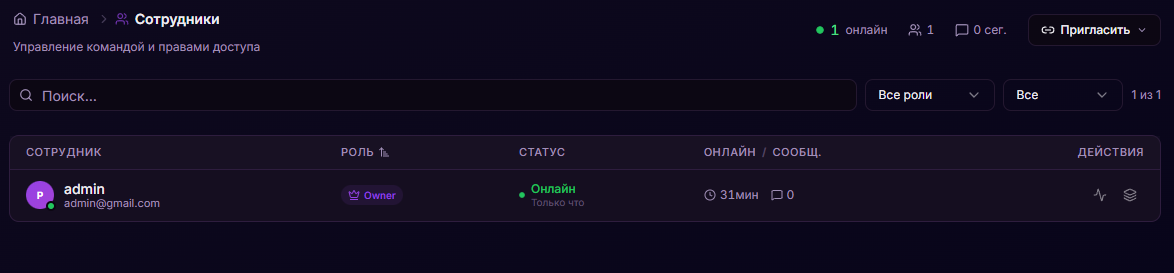
На главной странице раздела отображается полный список сотрудников вашего агентства. Для каждого сотрудника показаны: имя, роль в системе, статус онлайн/офлайн, назначенные аккаунты и дата присоединения. В OnlyCRM существует несколько ролей с различными уровнями доступа:
•«Владелец» (Owner) — полный доступ ко всем функциям системы, включая управление сотрудниками, аккаунтами, финансами и настройками агентства. Может видеть активность всех сотрудников и все диалоги.
•«Менеджер» (Manager) — расширенный доступ к диалогам и контактам назначенных аккаунтов. Может просматривать статистику по своим аккаунтам, но не имеет доступа к управлению сотрудниками.
•«Оператор» (Operator) — базовый доступ только к назначенным диалогам. Может вести переписку и заполнять карточки контактов, но не видит финансовую статистику и данные других сотрудников.
Владелец может в любой момент изменить роль сотрудника, назначить или отозвать доступ к аккаунтам, а также полностью удалить сотрудника из агентства. При удалении все данные, созданные сотрудником (заметки, транзакции), сохраняются в системе.
Список сотрудников с ролями и статусами
Система приглашений
Добавление новых сотрудников в OnlyCRM осуществляется через уникальную ссылку-приглашение. Этот механизм обеспечивает простоту и безопасность процесса онбординга. Процесс добавления нового сотрудника:
1Перейдите в раздел «Сотрудники» и нажмите кнопку «Пригласить сотрудника».
2Система сгенерирует уникальную ссылку-приглашение. Скопируйте её нажатием на кнопку копирования.
3Отправьте ссылку новому сотруднику любым удобным способом (мессенджер, email, лично).
4Сотрудник переходит по ссылке и создаёт свой аккаунт в OnlyCRM, указывая имя и пароль.
5После регистрации сотрудник мгновенно появляется в списке команды с ролью «Оператор» по умолчанию.
6Вы можете изменить его роль и назначить доступ к нужным Telegram-аккаунтам.
Каждая ссылка-приглашение может быть использована только один раз. После использования она автоматически деактивируется. Вы также можете вручную сбросить (деактивировать) ссылку в любой момент, если она была скомпрометирована или больше не нужна, и сгенерировать новую.
💡 Совет: Для безопасности рекомендуется генерировать новую ссылку для каждого сотрудника отдельно, а не использовать одну ссылку для нескольких человек. Также регулярно проверяйте список сотрудников и удаляйте тех, кто больше не работает в команде.
Генерация и копирование ссылки-приглашения
Мониторинг активности сотрудников
Владелец агентства имеет доступ к детальной статистике активности каждого сотрудника. Система отслеживает и визуализирует следующие метрики: количество отправленных и полученных сообщений, количество обработанных диалогов, время онлайн, количество добавленных транзакций и заполненных карточек контактов. Данные можно просматривать за три периода: неделя, месяц или произвольный диапазон дат. Статистика представлена в виде графиков и числовых показателей, что позволяет быстро оценить эффективность работы каждого члена команды. Вы можете сравнивать показатели разных сотрудников и выявлять тех, кто работает наиболее продуктивно, а также тех, кому может потребоваться дополнительная поддержка или обучение.
⚠️ Важно: Данные активности обновляются с задержкой до 5 минут. Для получения самых актуальных данных обновите страницу.
Графики и статистика активности сотрудников
Заметки — Персональное пространство
Раздел «Заметки» — это ваше личное рабочее пространство для хранения любой важной информации, не привязанной к конкретному контакту. В отличие от заметок в разделе «Диалоги» (которые привязаны к конкретным контактам), здесь хранятся общие записи: рабочие планы, идеи, шаблоны сообщений, инструкции для команды, списки задач и любая другая информация, к которой нужен быстрый доступ. Заметки доступны только вам — другие сотрудники агентства не видят ваши личные записи.
Рабочее пространство и организация
Главная страница раздела отображает все ваши заметки в виде удобного списка. Каждая заметка показывает: заголовок (первая строка текста), превью содержимого (первые несколько строк), дату создания и дату последнего редактирования. Заметки отсортированы по дате последнего изменения — недавно отредактированные отображаются вверху списка. Вы можете быстро найти нужную заметку с помощью строки поиска, которая ищет по заголовку и содержимому. Для удобства навигации при большом количестве заметок рекомендуется начинать каждую заметку с информативного заголовка, который кратко описывает её содержание.
Примеры эффективного использования заметок:
•Шаблоны приветственных сообщений для новых клиентов — создайте несколько вариантов и копируйте нужный при начале нового диалога.
•Прайс-лист услуг — храните актуальные цены в одном месте для быстрого доступа при общении с клиентами.
•Ежедневный план работы — записывайте задачи на день и отмечайте выполненные.
•Инструкции для новых сотрудников — подготовьте пошаговые руководства, которые можно быстро скопировать и отправить.
•Список часто задаваемых вопросов — соберите типичные вопросы клиентов и готовые ответы на них.
•Идеи для развития бизнеса — фиксируйте идеи сразу, как только они приходят в голову.
Список заметок с превью и датами
Создание, редактирование и управление
Создание новой заметки максимально простое: нажмите кнопку «+» в верхней части раздела или используйте поле быстрого ввода. Введите текст заметки — он сохраняется автоматически при каждом изменении, поэтому вам не нужно беспокоиться о потере данных. Вы можете редактировать любую существующую заметку, просто кликнув на неё в списке. Текстовый редактор поддерживает базовое форматирование: переносы строк и абзацы. Для удаления заметки используйте соответствующую кнопку — удаление необратимо, поэтому будьте внимательны. Количество заметок не ограничено, однако рекомендуется периодически просматривать и удалять устаревшие записи для поддержания порядка.
💡 Совет: Создайте заметку-шаблон с типичными ответами на частые вопросы клиентов. Это сэкономит время и обеспечит единообразие коммуникации, особенно если в команде работает несколько операторов.